今なら新規会員登録でサンコーポイント1000円分をプレゼント!



| |||||||||




CATEGORY


GUIDE
送料・配送について
■送料
全国一律540円
合計3,980円以上で送料無料
合計3,980円以上で送料無料
※大型商品等の場合は送料が変更になる場合があります。
★予約商品と在庫あり商品の同時注文について★
ご予約の商品と在庫のある商品を同時に1注文として承った場合、恐れ入りますが、ご注文商品すべて揃ってからの出荷となります。
※ご予約商品入荷時、メールにて入荷のご案内差し上げております。
★予約商品と在庫あり商品の同時注文について★
ご予約の商品と在庫のある商品を同時に1注文として承った場合、恐れ入りますが、ご注文商品すべて揃ってからの出荷となります。
※ご予約商品入荷時、メールにて入荷のご案内差し上げております。
■配送について
平日14時まで土日12時の注文は当日出荷いたします。
※下記の場合は対象外となります。
・祝日のご注文。
・銀行振込・コンビニ先払い・キャリア決済でのご注文。
・予約商品/予約商品と同時注文の場合。
・麻雀卓。
・大型商品の場合
※下記の場合は対象外となります。
・祝日のご注文。
・銀行振込・コンビニ先払い・キャリア決済でのご注文。
・予約商品/予約商品と同時注文の場合。
・麻雀卓。
・大型商品の場合
■海外配送・転送サービスについて
当ショップでは海外からのご注文および海外への配送、また転送サービス(国内外転送問わず)を利用したご注文は承っておりません。
※上記が確認されたご注文につきましてはキャンセルとさせていただきます。
※上記が確認されたご注文につきましてはキャンセルとさせていただきます。
■宅配業者
ヤマト運輸
※大型商品等の場合は宅配業者が変更になる場合があります。
※日本国内へのみ発送可能となり、海外への発送はできません。
>>詳しくはこちら
※大型商品等の場合は宅配業者が変更になる場合があります。
※日本国内へのみ発送可能となり、海外への発送はできません。
お支払について
■お支払方法
お支払い方法は、クレジットカード、代金引換、銀行振込(前払い)、コンビニ先払い、キャリア決済、AmazonPay、楽天ペイ、LINE payよりお選びいただけます。
>>詳しくはこちら■表示価格について
オンラインショップに記載された価格は、消費税込みの価格です。
ラッピングについて
各商品カート内のギフトラッピングバナーより選択購入ください。
※1ラッピングにつき1商品となります。複数商品の一括ラッピングはお受けできません。
※ラッピングは一部大型商品を除きます。予めご了承ください。
※1ラッピングにつき1商品となります。複数商品の一括ラッピングはお受けできません。
※ラッピングは一部大型商品を除きます。予めご了承ください。
リサイクル品について
弊社販売の家電リサイクル対象商品の引き取りに関して、別記載のリサイクル料金と収集運搬料金が必要です。
リサイクル品の引き取りは当店でお買上げの場合に限ります。ご希望の方は、まず初めに当店へお問い合わせください。
リサイクルセンターやお近くで処理されたい方はリサイクル業者を斡旋する地方自治体もありますので、お住まいの自治体にお問い合わせください。
→リサイクル品の詳細はコチラ
リサイクル品の引き取りは当店でお買上げの場合に限ります。ご希望の方は、まず初めに当店へお問い合わせください。
リサイクルセンターやお近くで処理されたい方はリサイクル業者を斡旋する地方自治体もありますので、お住まいの自治体にお問い合わせください。
→リサイクル品の詳細はコチラ
領収書の発行について
商品発送時に同梱しております「納品書兼領収書」(無記名)をご利用ください。
また、代金引換サービスをご利用の方は、商品お届け時にお渡しいたします品代領収書をご利用ください。
※領収書の宛名および摘要欄は空欄となっております。
※お届け先がご依頼主様と別の場合は、上記納品書兼領収書が同梱されません。
ご入り用の方は、お名前・受注番号・領収書ご希望の旨を [ 03-3526-4326 ] までご連絡を下さいますようお願いいたします。
また、代金引換サービスをご利用の方は、商品お届け時にお渡しいたします品代領収書をご利用ください。
※領収書の宛名および摘要欄は空欄となっております。
※お届け先がご依頼主様と別の場合は、上記納品書兼領収書が同梱されません。
ご入り用の方は、お名前・受注番号・領収書ご希望の旨を [ 03-3526-4326 ] までご連絡を下さいますようお願いいたします。
商品の返品・交換について
返品期限 : 商品到着日より7日以内
お客様ご都合の場合は、御容赦下さい。
但し初期不良、誤品配送交換に限り、代金着払いで返品、交換または本体価格をご返金させていただきます。
詳しくは、こちらまでお問い合わせください。
ご注意事項
※本説明は、サンコーレアモノショップ上のウェブでお買い上げの場合に限ります。
返品については、購入店での対応となりますので、サンコーレアモノショップ上のウェブ以外でお買い上げの場合は、購入店へご相談ください。
お客様ご都合の場合は、御容赦下さい。
但し初期不良、誤品配送交換に限り、代金着払いで返品、交換または本体価格をご返金させていただきます。
詳しくは、こちらまでお問い合わせください。
ご注意事項
※本説明は、サンコーレアモノショップ上のウェブでお買い上げの場合に限ります。
返品については、購入店での対応となりますので、サンコーレアモノショップ上のウェブ以外でお買い上げの場合は、購入店へご相談ください。
お問い合わせについて
■商品(仕様・機能)に関するお問い合わせは、こちらよりお問い合わせください。
TEL:03-3526-4328
■商品のご注文や出荷についてのお問い合わせ
TEL:03-3526-4326
MAIL:shop@thanko.jp
10:00〜12:00 13:00〜18:00(土・日・祝日及び、弊社休日を除く)
休日中のお問い合せに関しては、営業日以降ご回答となりますのでご了承ください。
■取材のお問い合わせ
TEL:03-3526-4323
MAIL:pr@thanko.jp
TEL:03-3526-4328
■商品のご注文や出荷についてのお問い合わせ
TEL:03-3526-4326
MAIL:shop@thanko.jp
10:00〜12:00 13:00〜18:00(土・日・祝日及び、弊社休日を除く)
休日中のお問い合せに関しては、営業日以降ご回答となりますのでご了承ください。
■取材のお問い合わせ
TEL:03-3526-4323
MAIL:pr@thanko.jp
個人情報について
お客様からお預かりした大切な個人情報(住所・氏名・メールアドレスなど)を、 裁判所や警察機関等、公共機関からの提出要請があった場合以外、公開または第三者に譲渡することは一切ございません。
→個人情報保護ポリシー
→個人情報保護ポリシー
運営会社
実店舗
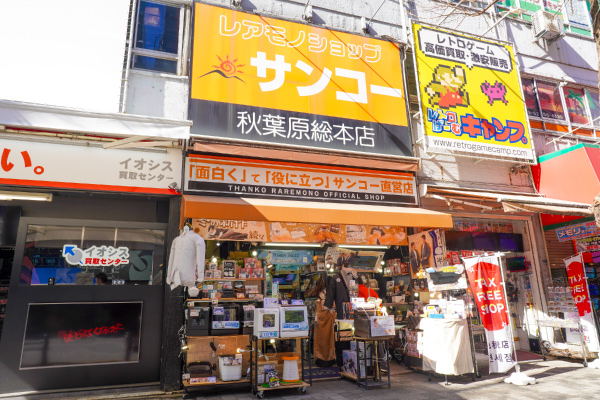
秋葉原総本店
〒101-0021
東京都千代田区外神田3-14-8 新末広ビルB
[営業時間] 月〜木 日・祝:AM11:00 - PM7:00 / 金・土:AM11:00 - PM8:00
[休業日] 年中無休(※年末年始は除く)
[交通アクセス] JR秋葉原駅より徒歩5分、地下鉄 末広町駅より3分
東京都千代田区外神田3-14-8 新末広ビルB
[営業時間] 月〜木 日・祝:AM11:00 - PM7:00 / 金・土:AM11:00 - PM8:00
[休業日] 年中無休(※年末年始は除く)
[交通アクセス] JR秋葉原駅より徒歩5分、地下鉄 末広町駅より3分
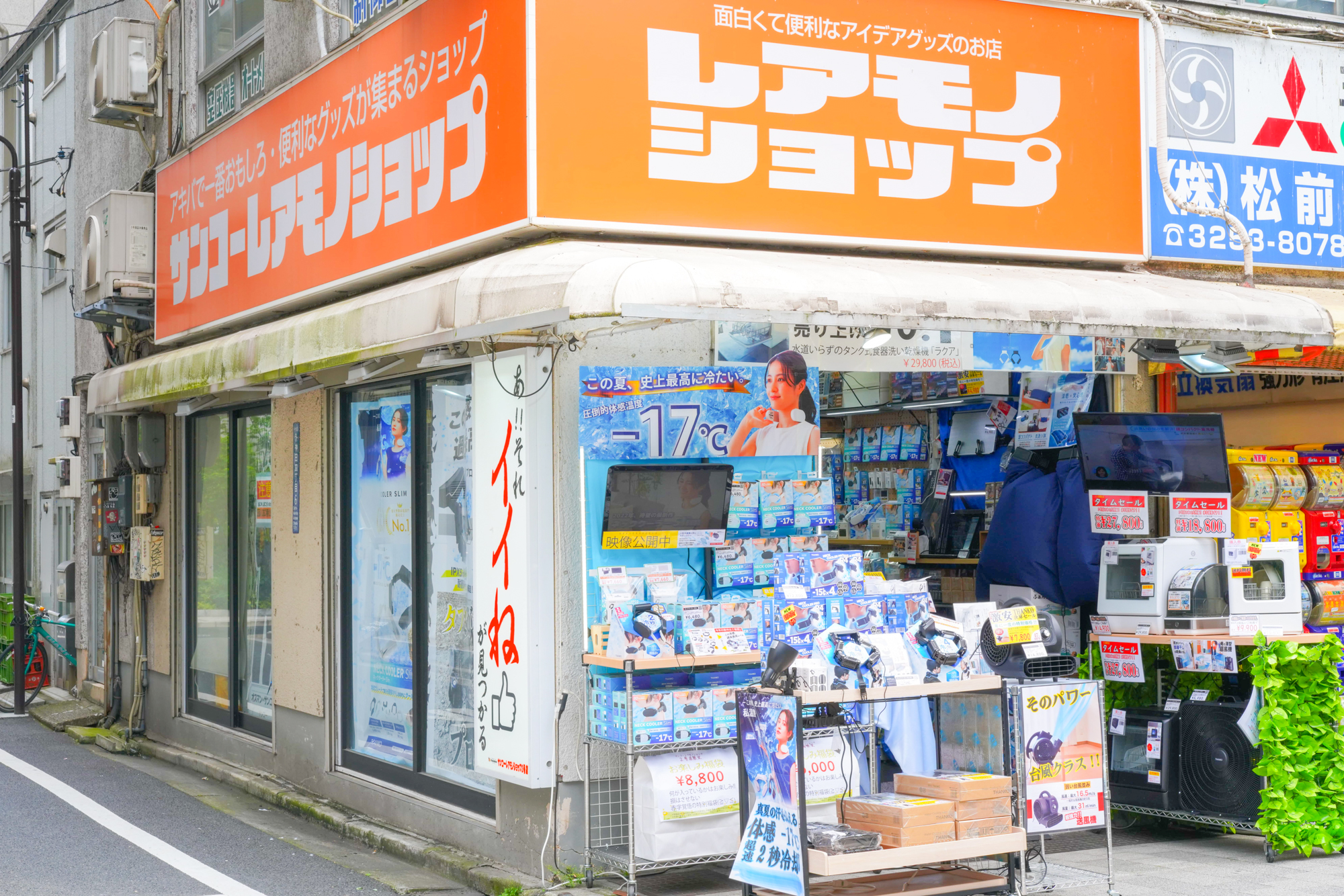
2号店
〒101-0021
東京都千代田区外神田4-6-3前里ビル1F
[営業時間] 木・日・祝:AM11:00 - PM7:00 / 金・土:AM11:00 - PM8:00
[休業日] 月・火・水曜日
[交通アクセス] JR秋葉原駅より徒歩8分、地下鉄 末広町駅より2分
東京都千代田区外神田4-6-3前里ビル1F
[営業時間] 木・日・祝:AM11:00 - PM7:00 / 金・土:AM11:00 - PM8:00
[休業日] 月・火・水曜日
[交通アクセス] JR秋葉原駅より徒歩8分、地下鉄 末広町駅より2分
SNS



※ショップ会員登録画面に移動します。
会員登録していただくとメルマガが配信されるようになります。
サポート&サービス